| 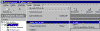 Cliquez
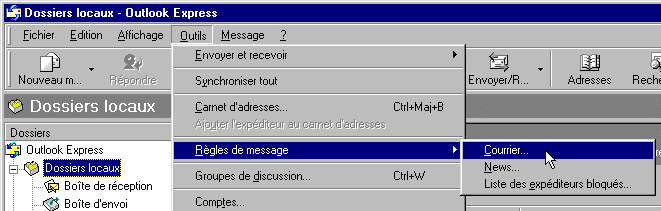
sur « Outils », « Règles de message », « Courrier ». Cliquez
sur « Outils », « Règles de message », « Courrier ». |
| 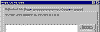 Dans
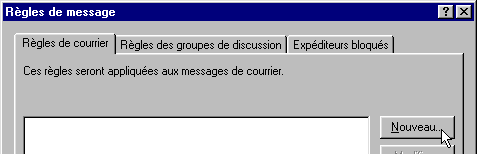
la fenêtre qui apparaît, cliquez sur le bouton « Nouveau... ». Dans
la fenêtre qui apparaît, cliquez sur le bouton « Nouveau... ». |
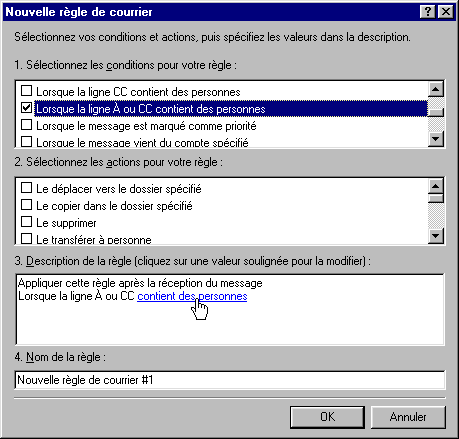
| 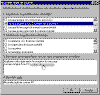 Dans
la liste numéro 1, cherchez et cochez la ligne libellée « Lorsque
la ligne À ou CC contient des personnes ». Cette règle s'ajoute
dans la liste numéro 3. Cliquez alors sur le lien « contient des
personnes » pour pouvoir préciser. Dans
la liste numéro 1, cherchez et cochez la ligne libellée « Lorsque
la ligne À ou CC contient des personnes ». Cette règle s'ajoute
dans la liste numéro 3. Cliquez alors sur le lien « contient des
personnes » pour pouvoir préciser. |
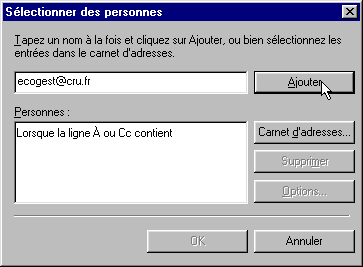
| 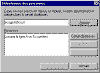 Saisissez
l'adresse « ecogest@cru.fr », puis cliquez sur « Ajouter ». Saisissez
l'adresse « ecogest@cru.fr », puis cliquez sur « Ajouter ». |
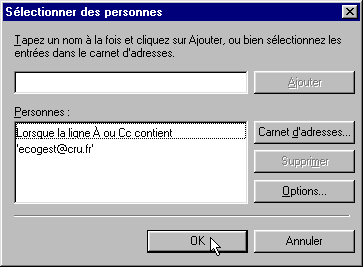
| 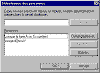 Validez
ensuite votre ajout en cliquant sur le bouton « OK ». Validez
ensuite votre ajout en cliquant sur le bouton « OK ». |
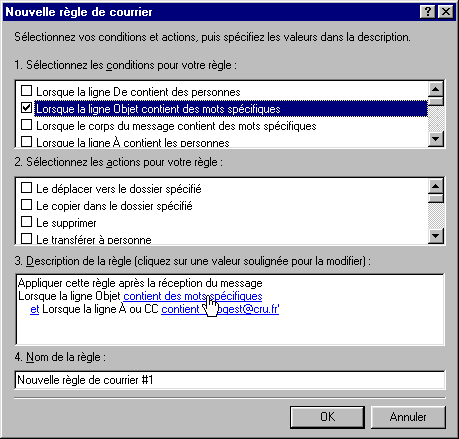
| 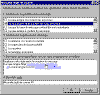 Dans
la liste numéro 1, cherchez et cochez la ligne dont le libellé est
« Lorsque la ligne Objet contient des mots spécifiques ».
Cette ligne est ajouté dans la zone 3. Cliquez alors sur le lien
« contient des mots spécifiques » pour pouvoir préciser. Dans
la liste numéro 1, cherchez et cochez la ligne dont le libellé est
« Lorsque la ligne Objet contient des mots spécifiques ».
Cette ligne est ajouté dans la zone 3. Cliquez alors sur le lien
« contient des mots spécifiques » pour pouvoir préciser. |
| ![G. Ajouter [éco].gif (4634 octets)](images/G._Ajouter_eco_small.gif) Saisissez
« [éco] ». Cliquez sur « Ajouter » puis sur
« OK ». Saisissez
« [éco] ». Cliquez sur « Ajouter » puis sur
« OK ».
NB : le caractère [ s'obtient en appuyant simultanément sur AltGr
et sur (. Le caractère ] s'obtient en appuyant simultanément sur AltGr
et sur ). |
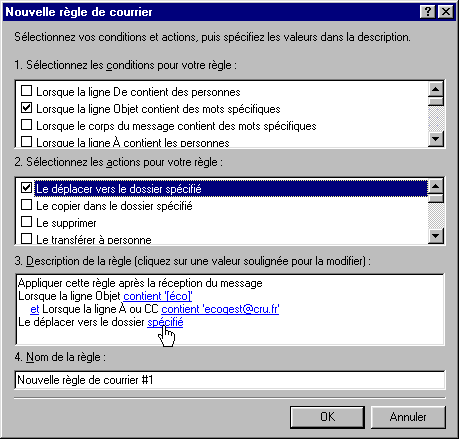
| 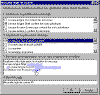 A
ce point d'avancement, nous avons dit à Outlook Express quand il devait
réagir. Il nous reste à lui dire comment. Pour cela, dans la liste
numéro 2, cherchez et cochez la case libellée « Le déplacer
vers le dossier spécifié ». Le libellé s'ajoute dans la liste
3. Cliquez alors sur le lien « spécifié ». A
ce point d'avancement, nous avons dit à Outlook Express quand il devait
réagir. Il nous reste à lui dire comment. Pour cela, dans la liste
numéro 2, cherchez et cochez la case libellée « Le déplacer
vers le dossier spécifié ». Le libellé s'ajoute dans la liste
3. Cliquez alors sur le lien « spécifié ». |
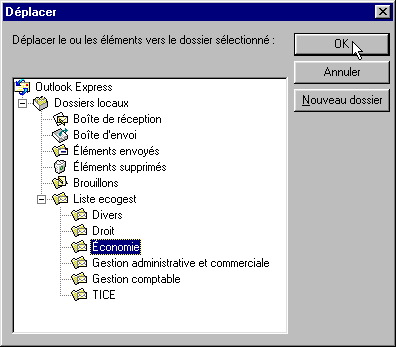
| 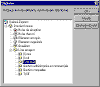 Sélectionnez
le dossier « Économie » dans l'arborescence et cliquez
ensuite sur « OK ». Sélectionnez
le dossier « Économie » dans l'arborescence et cliquez
ensuite sur « OK ». |
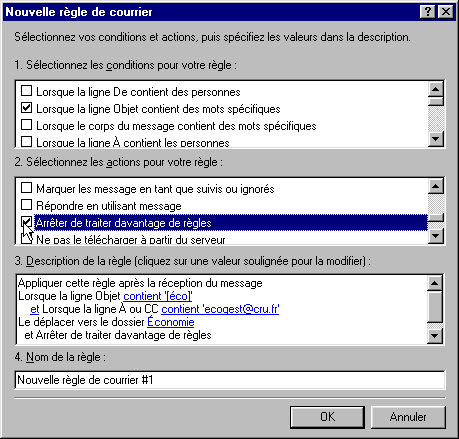
|  Dans
la liste numéro 2, cherchez et cliquez sur la case libellée « Arrêter
de traiter davantage de règles ». En faisant cela, nous savons
que seuls les messages qui ne respectent pas les conventions proposées
par Annie arriveront jusqu'à la dernière règle (cf. page suivante). Dans
la liste numéro 2, cherchez et cliquez sur la case libellée « Arrêter
de traiter davantage de règles ». En faisant cela, nous savons
que seuls les messages qui ne respectent pas les conventions proposées
par Annie arriveront jusqu'à la dernière règle (cf. page suivante). |
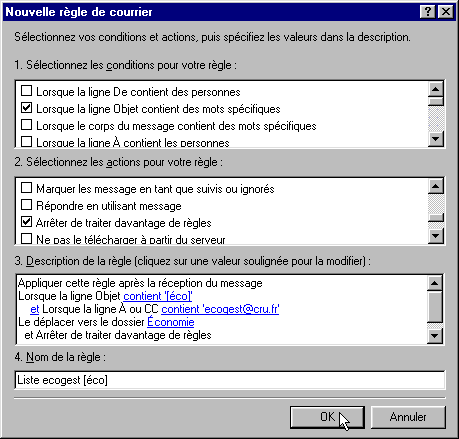
| 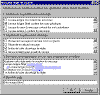 Pour
terminer, nommez la règle « Liste ecogest [éco] » dans la
zone numéro 4 avant d'enregistrer la règle en cliquant sur le bouton
« OK ». (Cette copie d'écran représente donc la règle
dans son intégralité). Pour
terminer, nommez la règle « Liste ecogest [éco] » dans la
zone numéro 4 avant d'enregistrer la règle en cliquant sur le bouton
« OK ». (Cette copie d'écran représente donc la règle
dans son intégralité). |
| Créez une règle par rubrique en reprenant la même méthode et en
n'oubliant pas de modifier ces paramètres :
 | lorsque la ligne Objet contient « [dt] », déplacer
vers le dossier « Droit » ; |
| lorsque la ligne Objet contient « [tic] », déplacer
vers le dossier « TIC » ; |
| lorsque la ligne Objet contient « [cpta] », déplacer
vers le dossier « Gestion comptable » ; |
| lorsque la ligne Objet contient « [adcm] », déplacer
vers le dossier « Gestion administrative et commerciale » ; |
| lorsque la ligne Objet contient « [métier] », déplacer
vers le dossier « Métier » ; |
| lorsque la ligne Objet contient « [divers] »,
déplacer vers le dossier « Divers ». |
|


![G. Ajouter [éco].gif (4634 octets)](images/G._Ajouter_eco.gif)