Paramétrer Outlook Express pour classer automatiquement les messages de la liste ecogest@cru.fr
(Mise à jour du 28 février 2004).
Annie Kintzig, gestionnaire de la liste de discussion « ecogest », propose d'identifier le thème des messages échangés à l'aide d'un code qu'elle présente ainsi :
Afin de faciliter le tri du courrier, je demande à tous les abonnés d'inscrire, dans le champ "objet", avant d'indiquer le thème de leur question, entre crochets [ ] le nom abrégé de la matière concernée. Des règles de classement automatique des messages peuvent alors être créées. Vous trouverez ci-dessous une liste (simplificatrice et discutable, j'en conviens) de 7 rubriques :
 | [éco] : économie (macro-économie, micro-économie, etc.) |
| [dt] : droit (civil, commercial, droit du travail, droit de l'informatique, etc.) |
| [tic] : informatique et technologies de l'information et de la communication, etc. |
| [cpta] : gestion comptable |
| [adcm] : gestion administrative et commerciale (communication, mercatique, etc.) |
| [métier] : le métier d'enseignant (pédagogie, référentiel, formation continue des enseignants, préparation aux concours, mutations, etc.) |
| [divers] : concours « entreprises cadettes », taxe d'apprentissage, salon de l'éducation, etc. |
Cordialement,
Annie KINTZIG, Gestionnaire de la liste.
Ce document a pour objectif de vous aider à configurer Outlook Express pour tirer le meilleur parti de ces nouvelles règles. Bien entendu, pour que cela fonctionne, il faut également que les personnes qui envoient des messages respectent la nomenclature choisie.
Pour limiter les temps de téléchargement, les copies d'écran sont présentées ici sous forme de miniatures. Pour voir la copie d'écran en taille réelle, cliquez sur l'image qui vous intéresse. Après consultation, utilisez le bouton adéquat de votre navigateur pour revenir à la page précédente.
Les copies d'écran correspondent à la version 5.5 d'Outlook Express. Au cas où votre version serait très différente visuellement, n'hésitez pas à communiquer votre question sur la liste.

1. Préparer Outlook Express
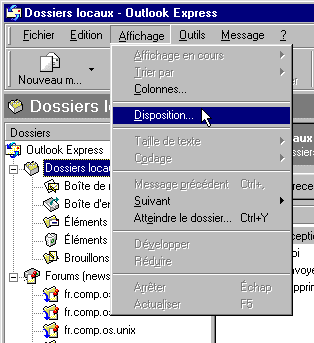
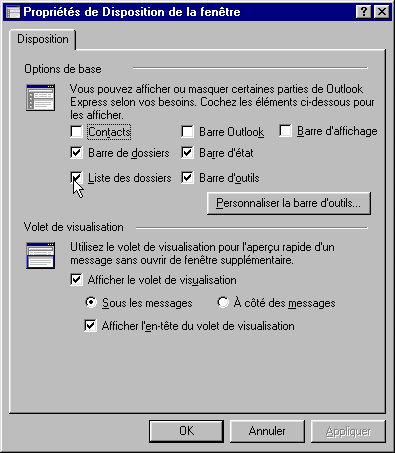
Nous allons créer de nouveaux dossiers : un par rubrique.
| Lancez Outlook Express.
|

2. Créer le dossier principal
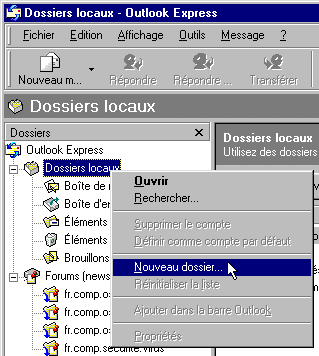
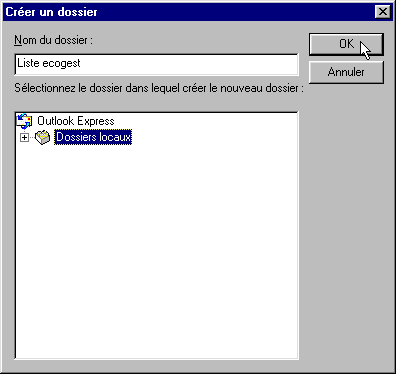
Le dossier principal contiendra un sous-dossier par rubrique. C'est aussi dans le dossier principal que nous stockerons les messages dont Outlook n'aura pas pu déterminer le sujet (lorsque l'émetteur du message n'a pas respecté les règles).
| Créez un dossier nommé « Liste ecogest ».
|
3. Créer un premier sous-dossier
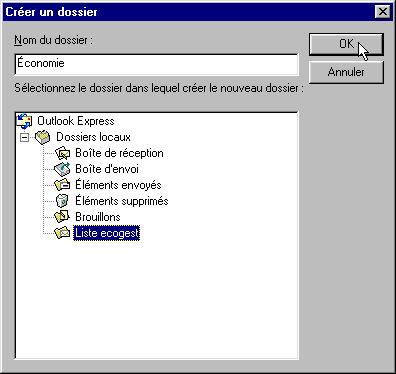
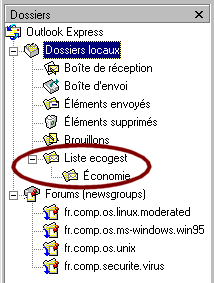
Les autres dossiers que nous allons créer se placeront dans l'arborescence comme des « fils » du dossier principal.
| Créez un sous-dossier « Économie ».
|
4. Créer les autres sous-dossiers
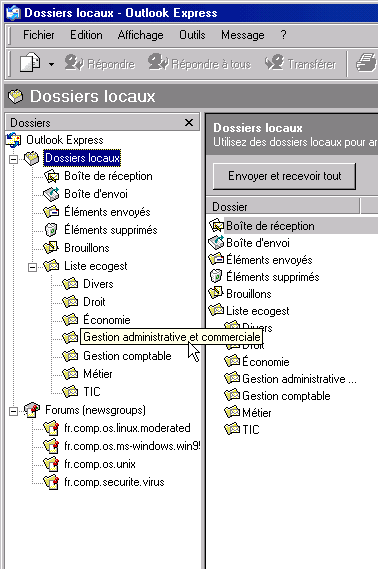
Le point 3 doit être repris pour créer les autres sous-dossiers : « Droit »,« TIC », « Gestion comptable », « Gestion administrative et commerciale », « Métier » et « Divers ».
Si une des rubriques ne vous intéresse pas, il n'est bien entendu pas nécessaire de créer le sous-dossier correspondant.
| Créez les autres sous-dossiers.
|
Vous êtes sur la page 1/3